
2023. 6. 4. 03:35ㆍ카테고리 없음
첫번째 강의에서 작업 프로세스에 대해 간략히 설명드렸습니다
이번 강의에서는 블렌더에서 모션(VMD파일)을 불러와 ,유니티에서 호환되는 FBX(애니메이션 추출용)파일로 변환하는 과정까지 다뤄보도록 하겠습니다.
우선, 준비물이 있습니다.
블렌더에서 모션(VMD파일)을 입힐 수 있는 임시 모델인 PMX파일과 모션 VMD파일이 필요한데요.
이러한 리소스들을 모아둔 사이트를 여러분이 헤매지 않도록 알려드리도록하겠습니다.
MMD 리소스 준비하기
1. niconico MMD 관련 자료가 가장 많고 퀄리티 좋은 모션도 많지만 음원을 따로 추출해야한다는 단점이 있습니다.
2. BowlRoll BowlRoll은 MMD 커뮤니티에서 인기 있는 파일 공유 사이트입니다. 다양한 VMD 파일을 찾을 수 있으며, VRChat 커뮤니티에서도 많이 사용됩니다.
3. Mixamo어도비에서 지원해주는 애니메이션 모션만 따로 다운받을 수 있는 유용한 사이트입니다.기본적인 포즈부터 엑티비티한 다양한 생활 모션들이 준비되어있습니다.
이 외에도 추천 드리는 팁은
'"Motion dl"이라고 유튜브에 검색하면 다양한 모션 영상들이 검색됩니다.
이 테스트 영상들은 출처를 기재하게되어 있어서 소개글을 확인하여 관련 리소스 다운로드 링크를 찾으실 수 있습니다!
'ex) 그룹이름(영문) Motion dl'
MMD 호환 모듈 설치하기
리소스가 준비가 되었다면 블렌더와 유니티에 MMD를 호환시켜줄 애드온(플로그인)을 다운 받아 적용시켜주셔야합니다!
블렌더 애드온 다운받기
1. 블렌더에 MMD를 호환시켜줄 모듈을 링크를 타고 다운받아줍니다!
2. 블렌더를 열어서 애드온을 설치해줍니다
설치하는 방법 참고 영상
https://youtu.be/CwNqk239OyA
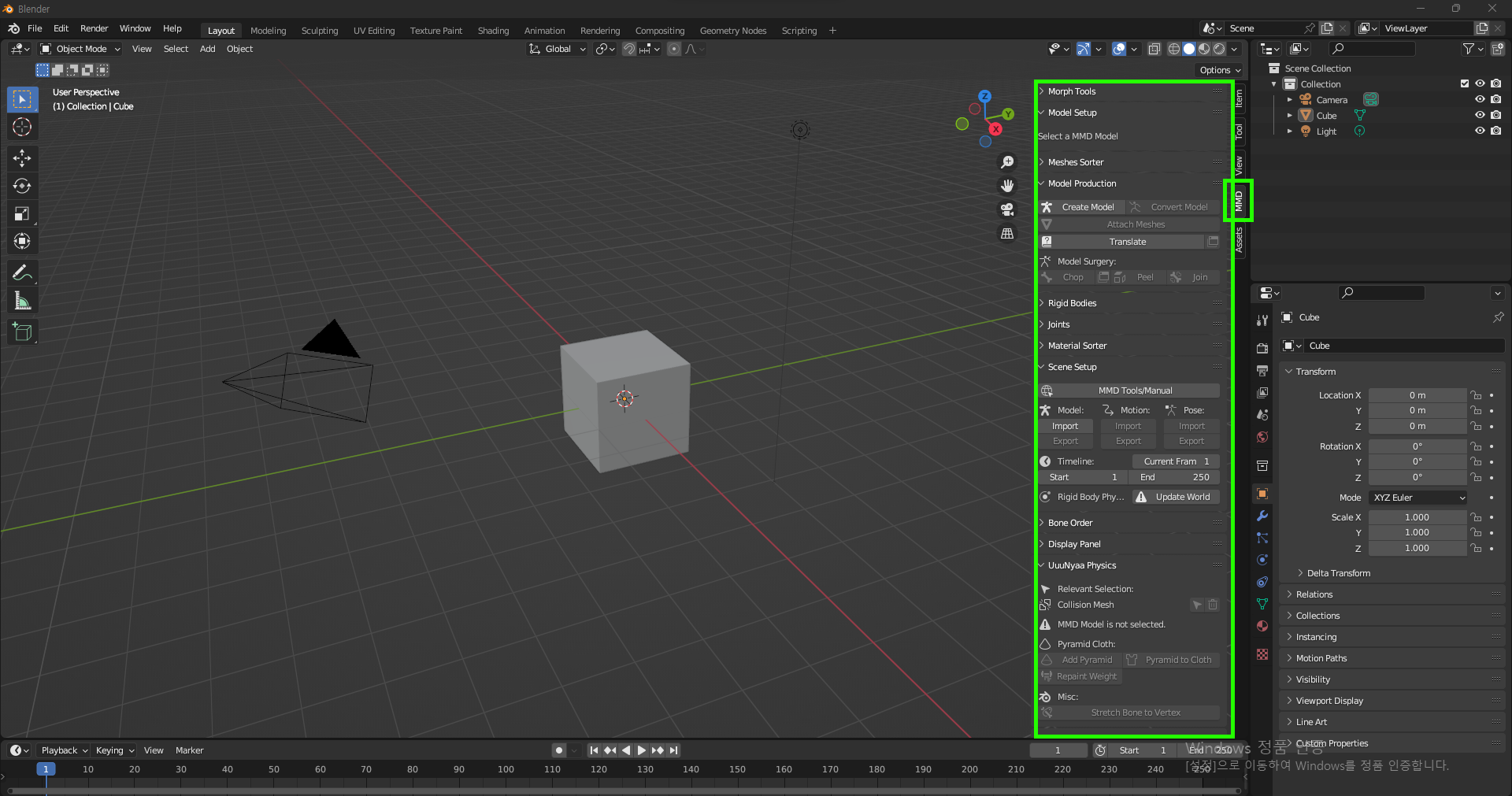
3. 애드온이 설치가 잘되었다면 아래의 보기처럼 MMD 설정창이 뜨게됩니다
유니티 MMD 호환 패키지파일 다운받기
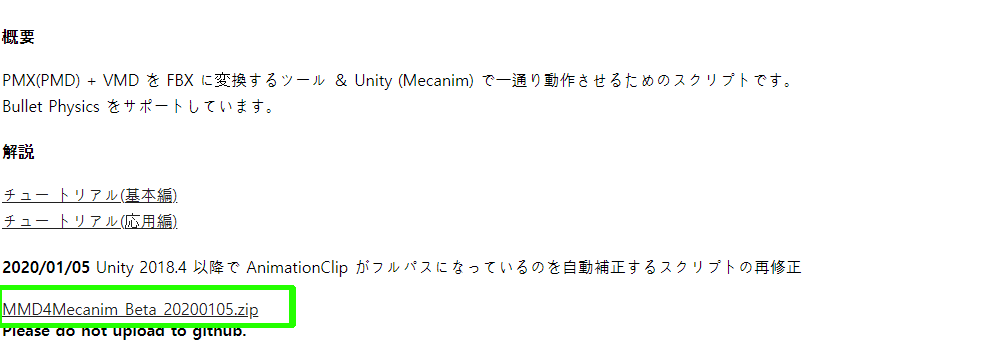
1. 사이트에서 스크롤을 내리면 MMD4Mecanim Beta 20200105 .zip 파일을 다운받아 주세요
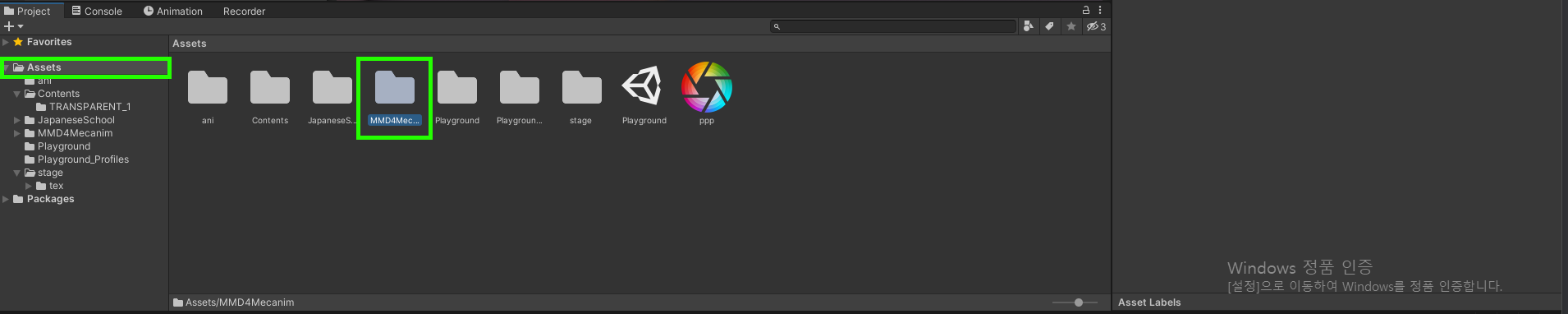
2. 다운받은 폴더안에 MMD4Mecanim.unitypackage 를 유니티 프로젝트에 넣어주면 됩니다.
임시 모델(PMX파일)과 모션(VMD) 입히기
MMD 리소스 사이트에서 받은 PMX 파일과 VMD 파일을 블렌더로 IMPORT하는 방법입니다.
1. 블렌더에서 File > MMD IMPORT > 확장자명 PMD,PMX 를 선택하여 임시 모델(PMX파일)을 불러와줍니다.
2. 이때 기본으로 불러와진 불필요한 박스와 조명 오브젝트는 삭제해주세요

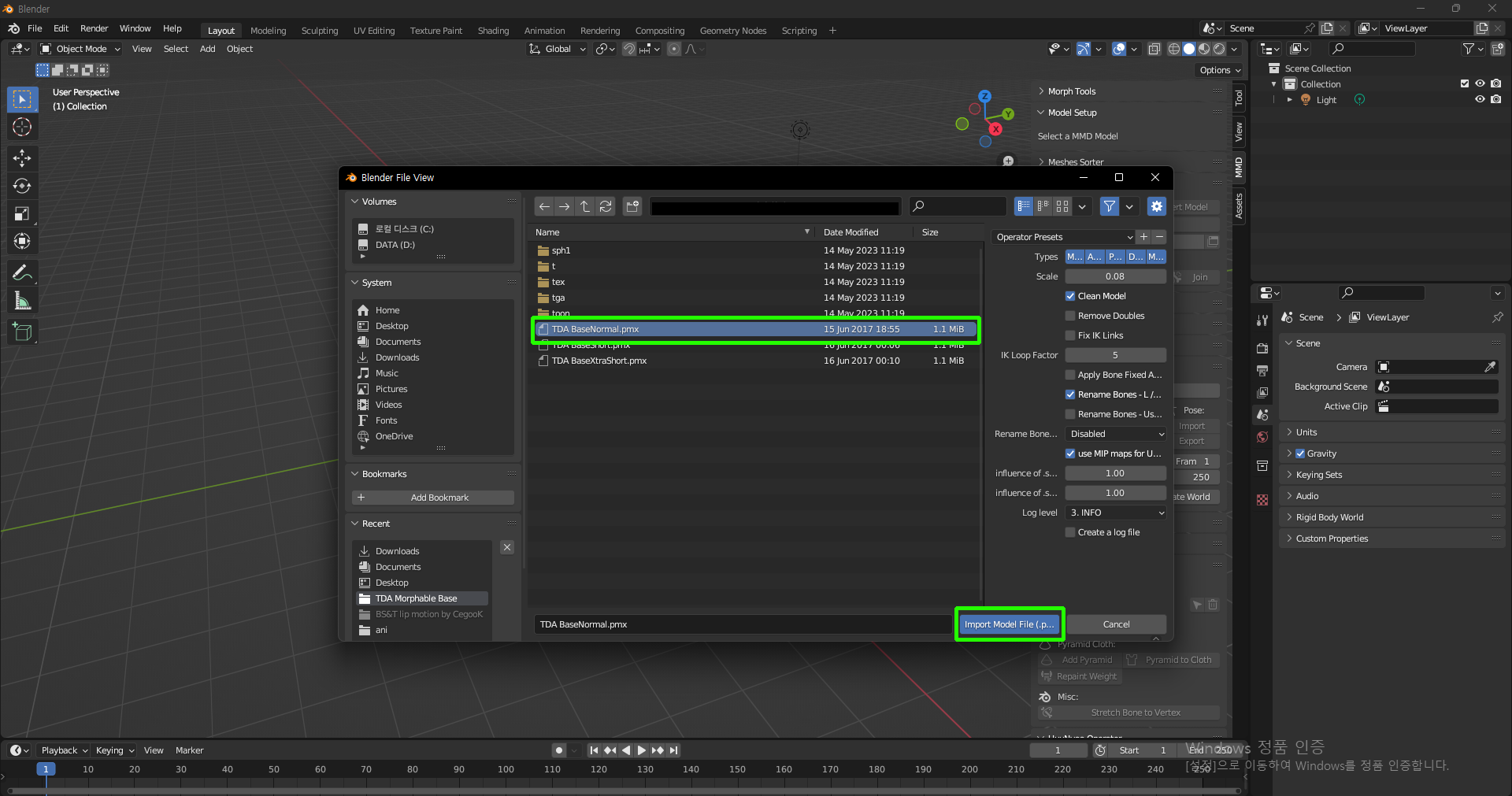
3. 불러온 임시모델(PMX 파일)에 모션(VMD파일)을 추가하기 위해 MMD 설정창에서 MOTION IMPORT를 하여 열어줍니다.

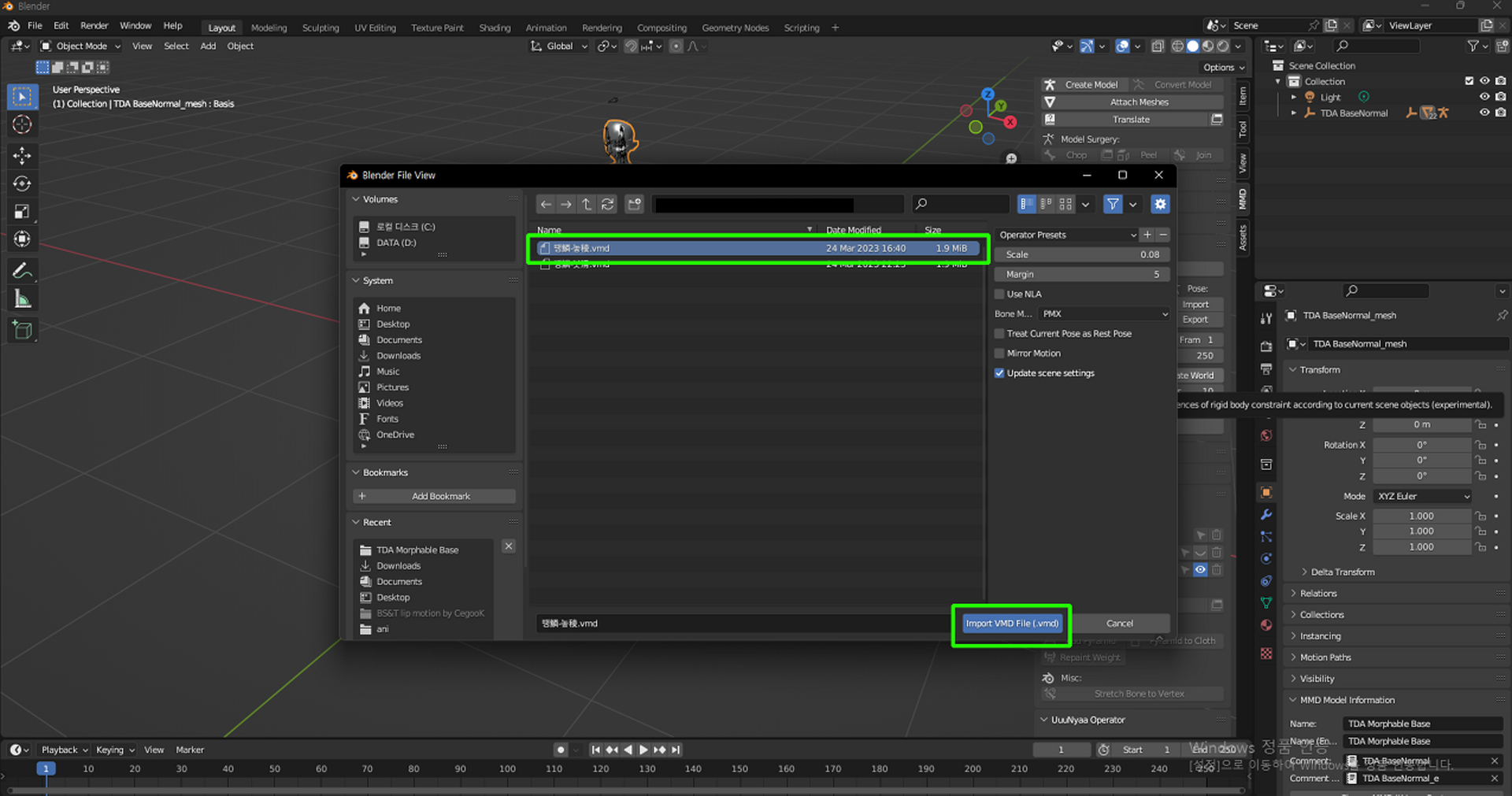
4. 블렌더 상단에 애니메이션 탭으로 이동하여 아래의 키프레임이 있는 summary > TDA라 되어있는 곳 이름을 'Body'로 수정합니다.(유니티로 옮겨갔을때의 충돌 호환성 문제)
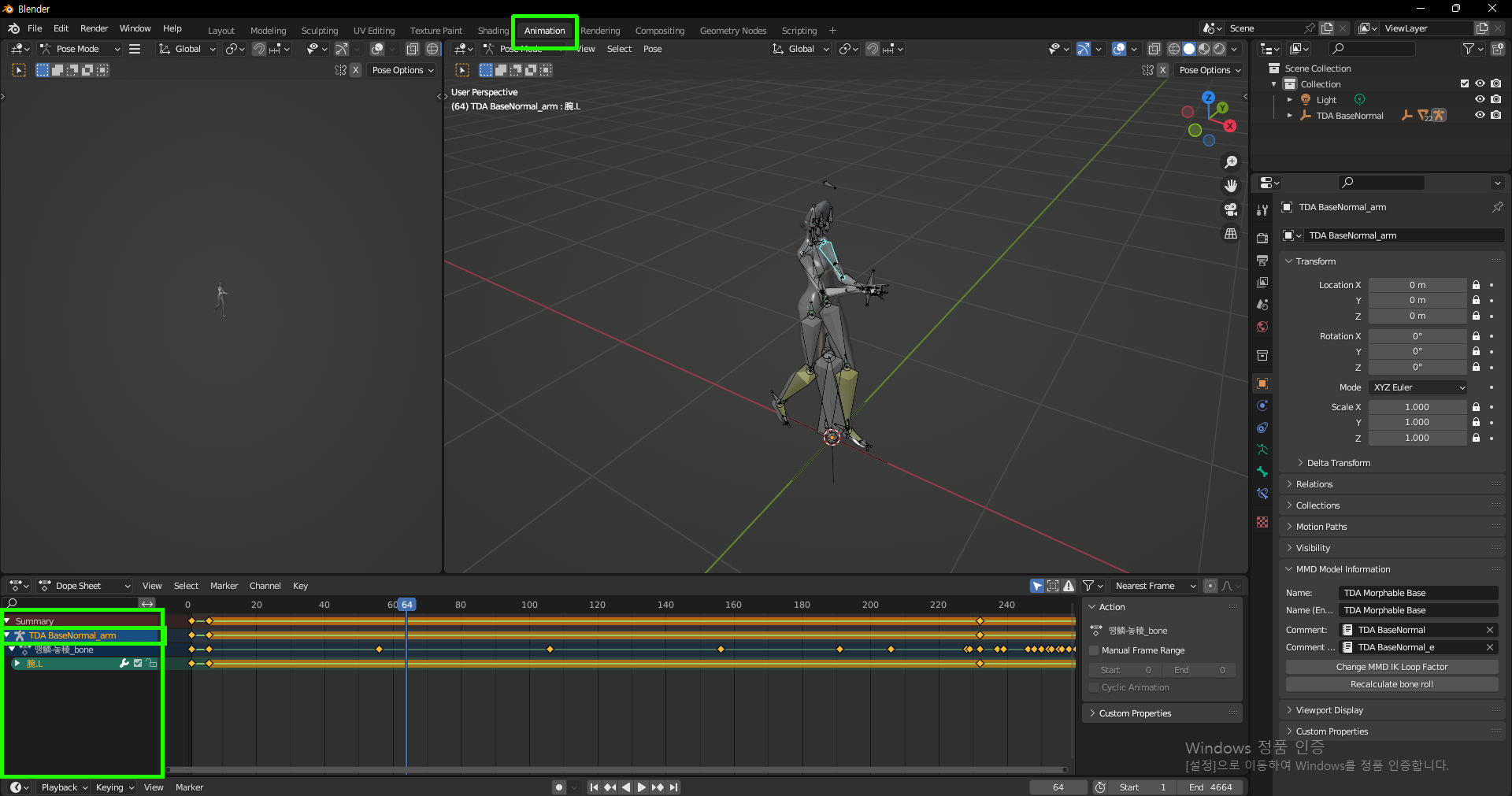
모델 FBX로 내보내기
1. 스페이스바를 눌러 모션이 잘 적용되었는지 확인 후 File > Export > FBX 파일을 추출합니다.
2. 이때 우리는 모델만 FBX로 들고갈것이기 때문에 Camera와 Lamp만 체크해제해주세요.

참고사이트
https://gall.dcinside.com/mgallery/board/view/?id=vr&no=127111