
2023. 6. 6. 21:15ㆍ카테고리 없음
세번째 강의에서는 유니티에서 제페토 캐릭터를 불러오고 캐릭터가 모션을 취하는 것까지 작업을 마무리하였습니다!
이번 강의에서는 영상을 더 예쁘게 완성시켜줄 '포스트 프로세싱' 작업에 대해 알려드리도록 하겠습니다.
포스트 프로세싱은 무엇인가?
화면에서 보이는 배경과 캐릭터를 뽀샤시하게 만들어 화면을 더 생동감있게 구현할 수 있는 카메라 후처리 기능이라고 생각하시면 됩니다!

https://www.youtube.com/watch?v=mLd_lkJ2_p8
이러한 기능을 유니티에서도 실현할 수 있습니다!
카메라에 포스트 프로세싱 입히기
유니티에는 Package Manger라는 곳에서 프로젝트를 설치하거나 설치된 패키지를 확인할 수 있습니다.
우리는 여기서 포스트 프로세스를 설치할것입니다
1. 유니티 상단의 Window > Package Manger(All packages) > Post Processing > install 포스트프로세싱을 설치합니다.

포스트 프로세싱은 작업환경을 구성하는 것이 아니라 카메라에서 보정처리가되는 것이기 때문에 메인카메라가되는 것에 스크립트를 생성해줍니다.
2. Hierarchy에 Main camera를 누르시고 Inspator창의 Add Component(스크립트 추가)를 눌러 PostProcess Layer, Volum 두가지 스크립트를 추가해줍니다.
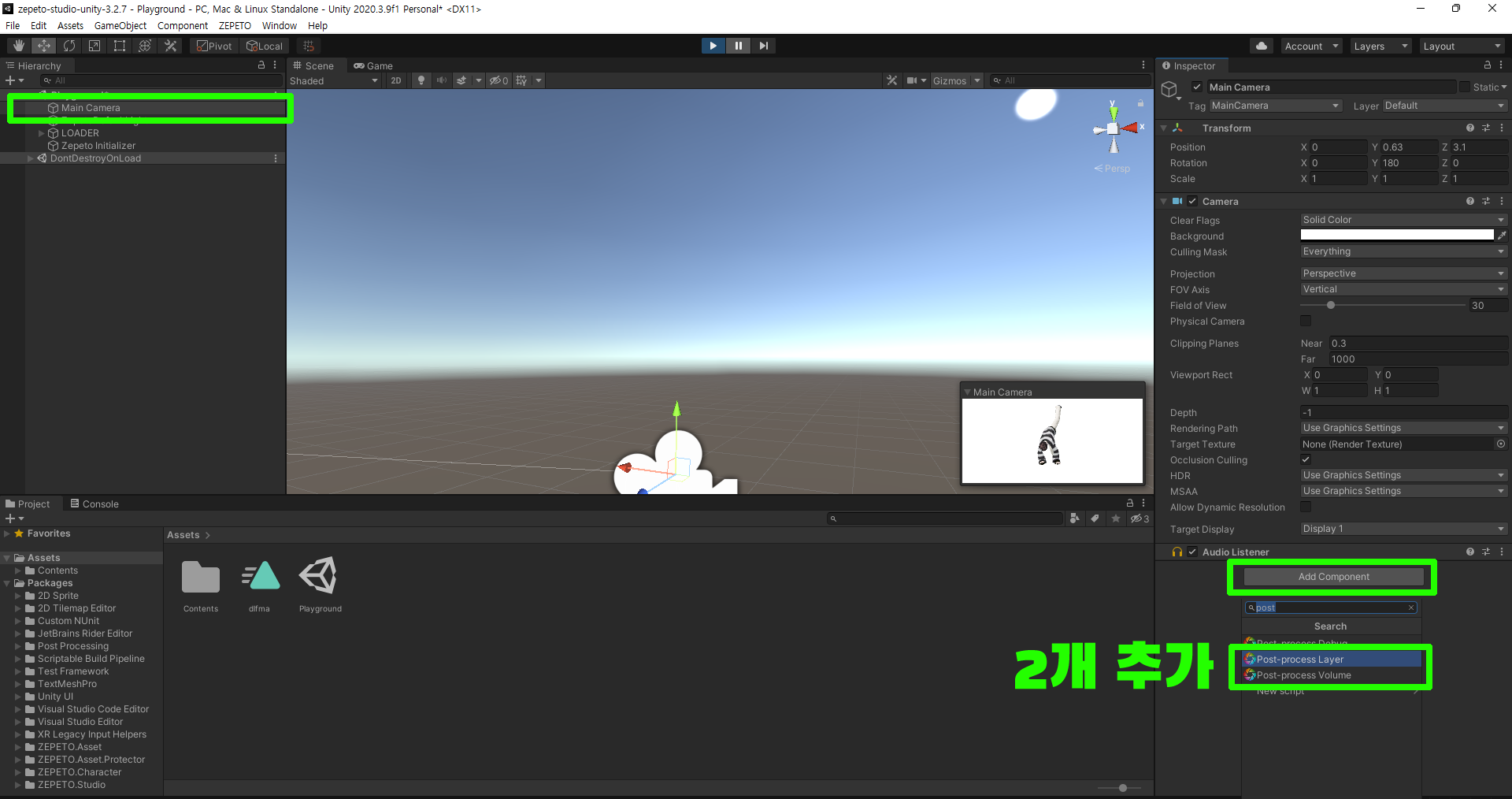
3. 우선 PostProcess Layer 스크립트에서 Nothing > Default로 바꿔줍니다
4. PostProcess Volume 스크립트에서 IsGlobal 체크를 해주고 Profile의 New를 눌러 포스트 프로세싱을 생성해줍니다
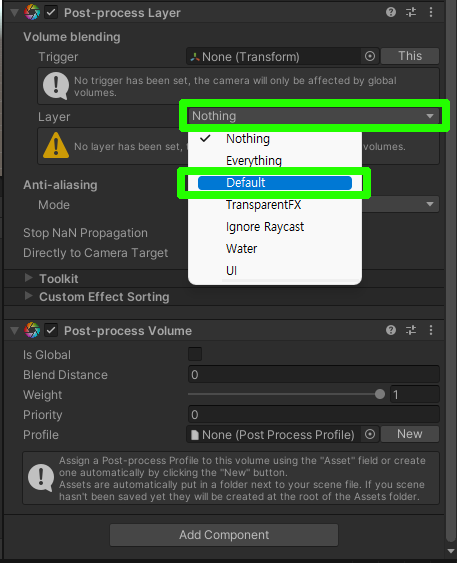

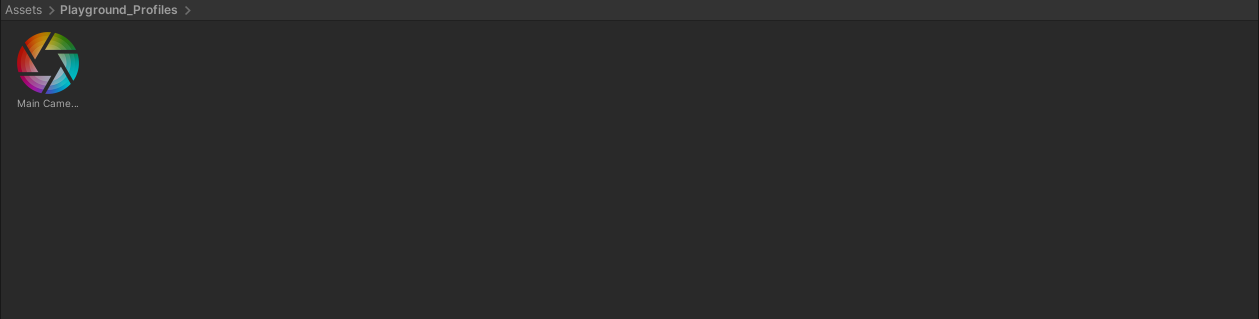
에셋 폴더에 포스트 프로세싱이 뜬다면 카메라에 포스터프로세싱이 적용된 것입니다
포스터 프로세싱 효과 적용하기
이제 메인카메라에 적용된 포스트프로세싱의 효과를 알아보겠습니다
에셋 폴더에 생성된 메인카메라의 포스터프로세싱을 선택하고 Hierarchy의 Add effect를 누르면 적용 가능한 효과들이 뜨게됩니다.

유니티에서 알려주는 대표적으로 많이 쓰는 포스터프로세싱 효과들을 설명드리겠습니다.
컬러 그레이딩(color grading) 컬러를 조정하고 최종 렌더링 이미지의 전체적인 톤,밝기 및 콘트라스트를 변경할 수 있습니다.
대체로 영상 편집프로그램을 통해 설정할 수 있는 컬러 그레이딩 단계를 유니티 자체에서 배경과 캐릭터에게 색감을 조정해줄 수 있습니다.
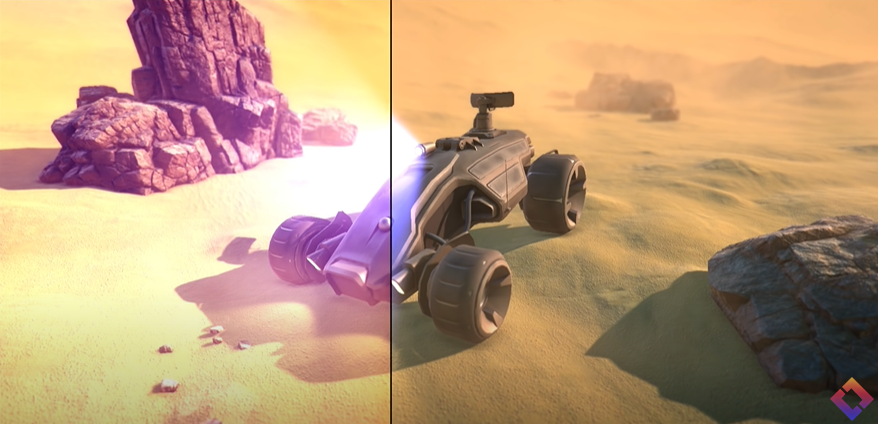
컬러 그레이딩의 경우는 감각과 색채학 연구가 필요한 부분으로 여러분들이 필요하다면 색공부를 통해 조정하는 방법을 터득하시길 바랍니다!
블룸(Bloom) 블룸 효과는 이미지의 밝은 영역을 빛나게 만듭니다. 블룸은 각 패키지에서 다르게 작동하며 다른 설정이 필요합니다.
밝은 광원의 빛이 주변 물체로 번지게되어 나타나는 전형적인 뽀샤시 효과를 말합니다.
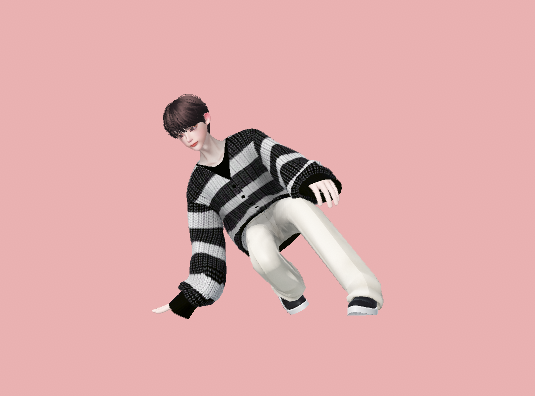
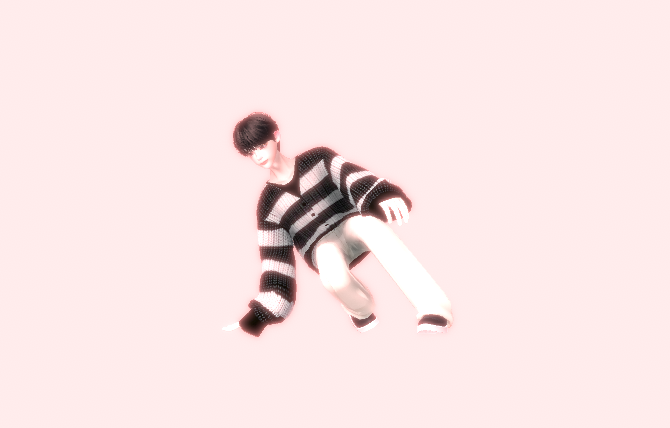

엠비언트 오클루전(Ambient Occlusion) 엠비언트 오클루전 효과는 주변광에 노출되지 않는 씬 내 영역을 어둡게 만듭니다.
빛의 하이라이트 영역 외의 어두운 곳에 짙은 명암을 주어 마치 그림자가 진듯한 입체감을 줄 수 있습니다.
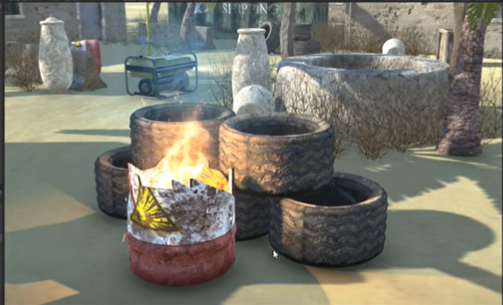


모션 블러(Motion Blur) 모션 블러 효과는 카메라의 이동 방향으로 이미지를 흐리게 만듭니다.
움직이는 객체가 있을때만 활성화됩니다. 캐릭터가 움직이게되면 캐릭터의 움직임에 궤도가 생기며 흐려지는 효과를 말합니다

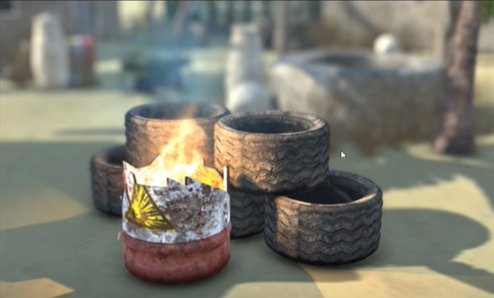
피사계심도(depth of field) 뎁스오브필드는 이미지의 배경을 흐리게 만들고 전경의 오브젝트에 초점을 유지합니다.
하나의 초점을 중심으로 멀리있는 객채(배경)와 가까이있는 객체(캐릭터)의 흐림도를 설정할 수 있습니다.

참고 사이트
https://docs.unity3d.com/kr/2021.3/Manual/PostProcessingOverview.html
https://youtu.be/a0OQvWAPeuo