
2023. 6. 7. 00:58ㆍ카테고리 없음
네번째 강의에서는 배경과 화면을 후보정할 수 있는 '포스트프로세싱'에 관한 내용을 정리하였습니다!
이번 강의에서는 세팅된 카메라를 키프레임을 통해 움직이고 원하는 폼으로 추출하는 법까지 알아보도록 하겠습니다
카메라 무빙을 설정하기 위해서는 애니메이션 탭을 통해 키프레임을 설정하여야합니다.
1. Window > Animation > Animation 을 눌러 애니메이션 탭을 활성화합니다.
2. 애니메이션 탭의 중앙에있는 Create를 눌러 애니메이션 정보를 프로젝트 폴더에 저장합니다.
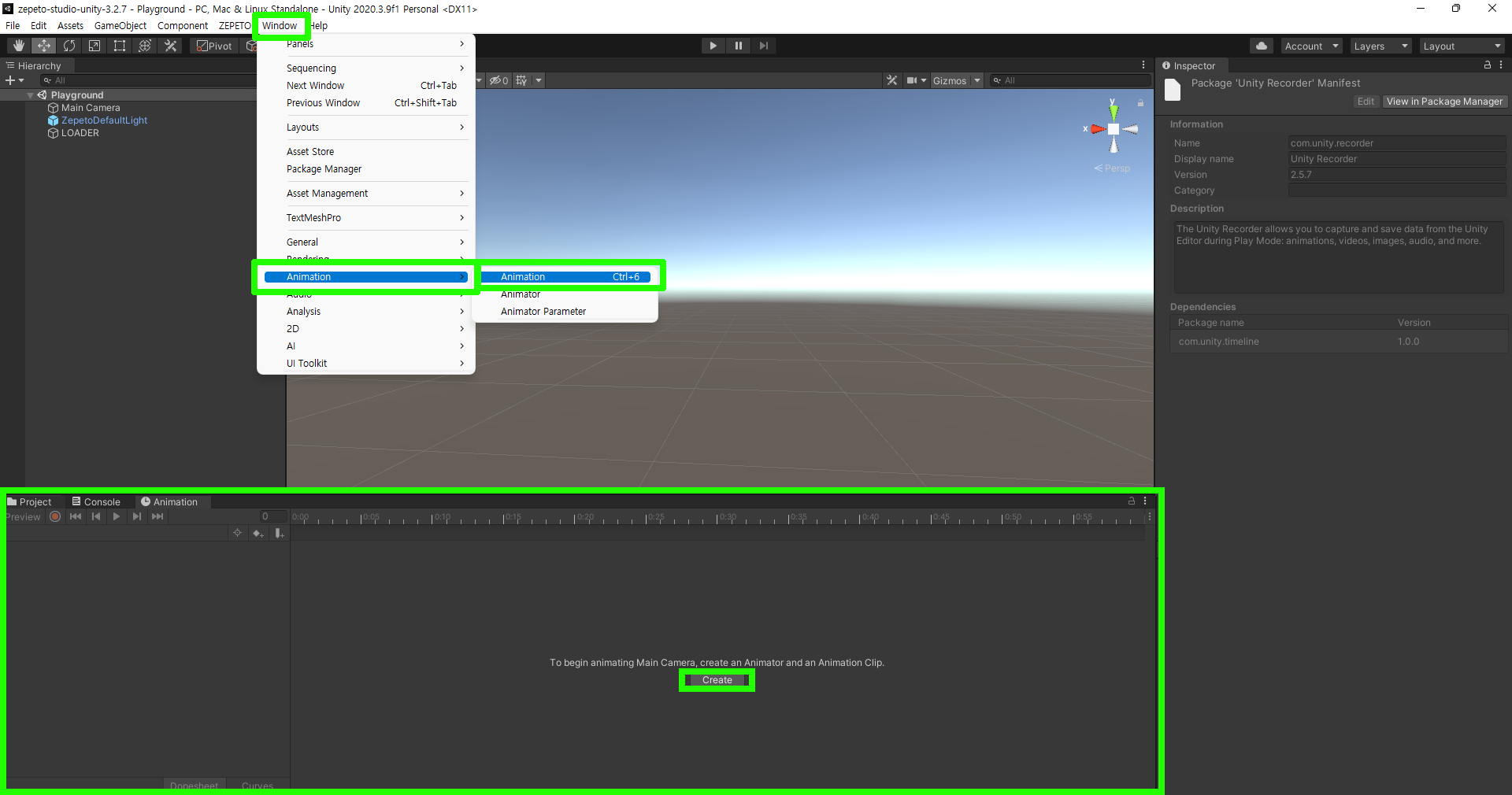
2. Add property를 눌러 어떤 객체에 애니메이션을 부여할 것인지 지정할 수 있습니다. 우리는 카메라에 움직임을 줄 것이기 때문에 Add Property > Camera > HDR을 눌러줍니다
3. 프리뷰 옆의 동그라미를 누르게되면 카메라에 애니메이션을 주겠다는 키프레임이 활성화됩니다.
(키프레임이란 특정 구간에서 카메라가 어떻게 움직일 것인지를 시간 단위로 정해주는 것입니다.)
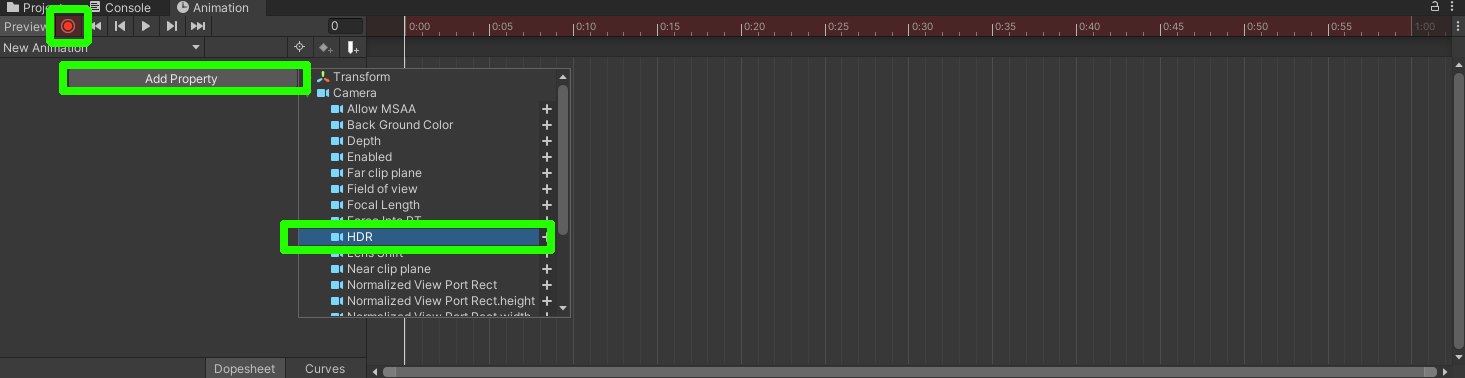
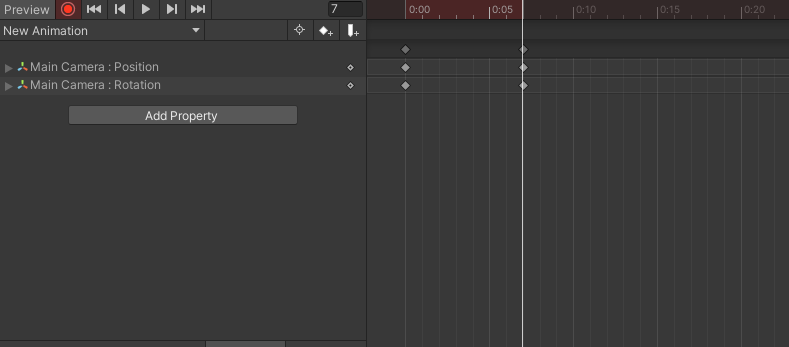
4. 동그라미를 누르고 첫 시작 부분부터 0.07초 구간 뒤로 시간을 옮겨 카메라의 위치와 회전값을 바꾸면 그 구간에 키프레임이 생기는 걸 확인할 수 있습니다.
Unity Recorder로 추출하기
레코더는 설정된 카메라를 원하는 폼으로 영상을 추출할 수 있는 기능입니다!
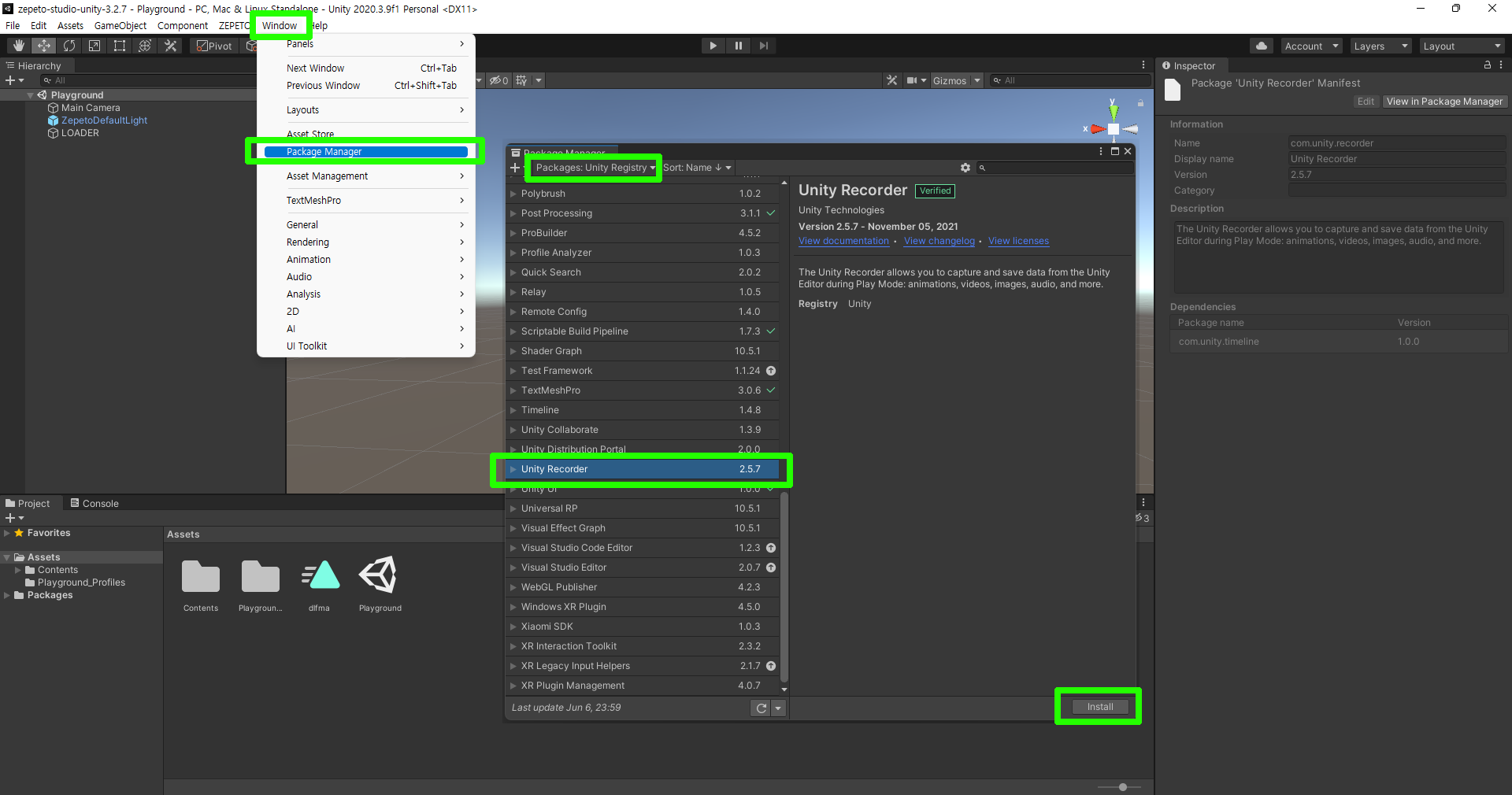
1. Window > Packges Manager > Packagees: Unity Registry에서 Unity Recorder를 Install 하여 설치합니다.
2. 설치 후 General > Recorder > Recorder Window 설치된 Recorder를 불러옵니다.
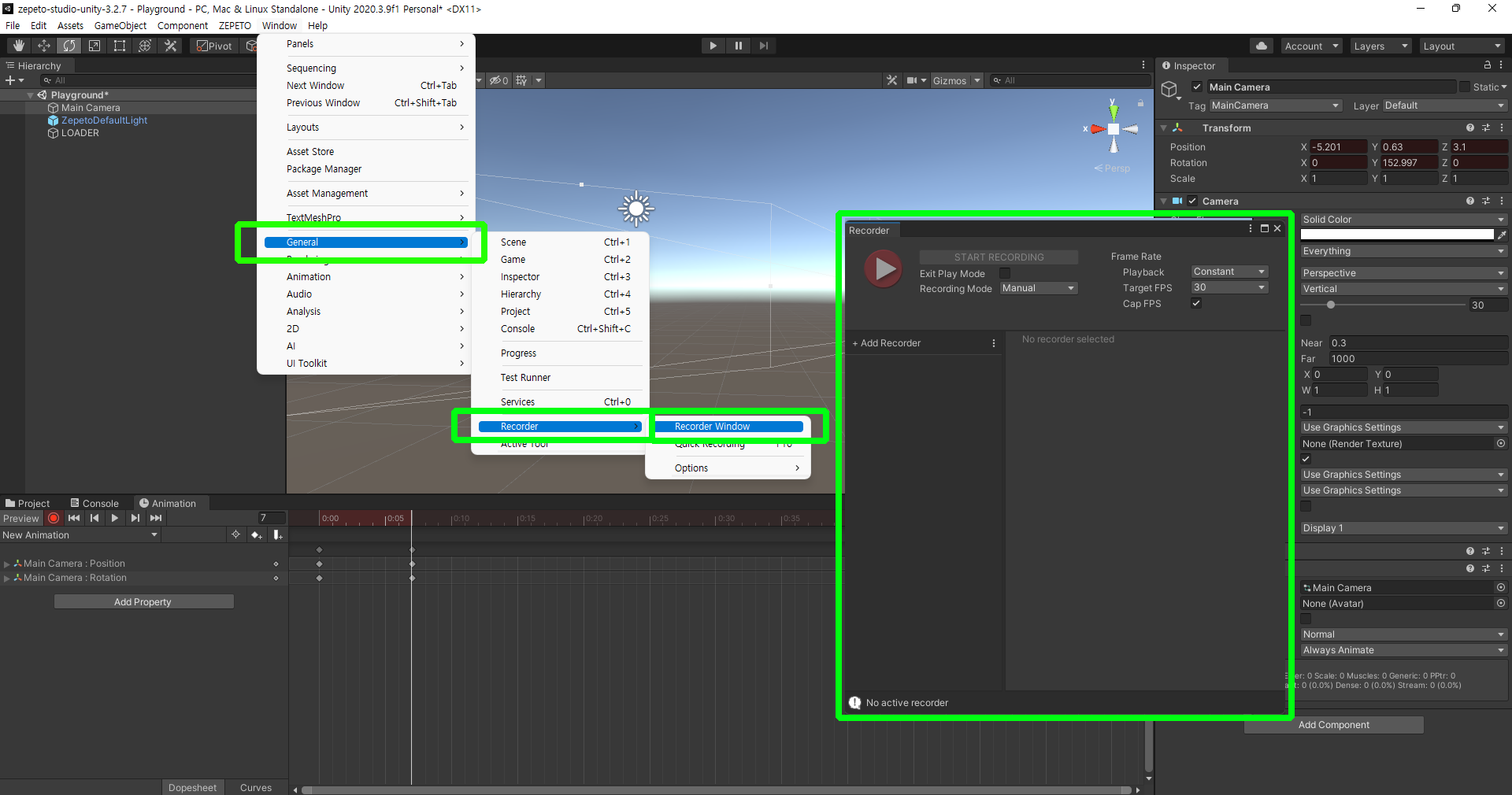
3. 레코더창이 열리면 우리는 카메라 영상을 추출할 것이기 때문에 Add Recorder > Movie 를 선택해주세요
4. 아래 보기와 같이 추출할 뷰(카메라)를 선택해주고 영상의 품질과 포맷을 설정하고 저장할 폴더를 선정하여 영상을 추출합니다.

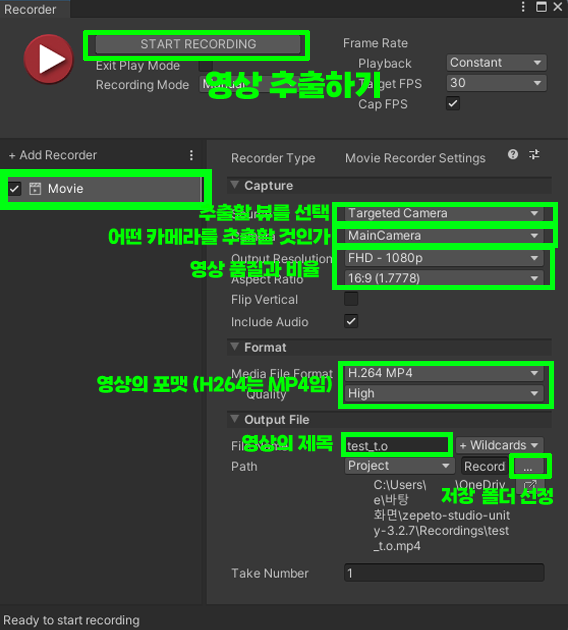
원하는 폴더에 영상이 저장되었다면 성공입니다.
모든 강의가 끝이났습니다! 고생 많으셨습니다. ^^